


Droid Dashcam DVR
4.142.00 レビュー
アプリの仕様
- バージョン
- 1.1.37
- 更新日
- ライセンス
- Free
- ダウンロード数
- 1,000,000+
- デベロッパー
- DroidCoolApps
- カテゴリ
- 自動車
- プラットフォーム
- Android, iOS
スクリーンショット
 分析者 AppCompare
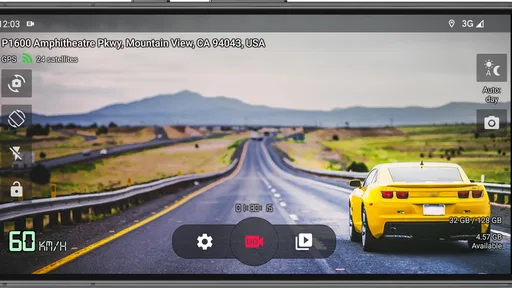
車載カメラを使いたいけれど、専用機を買うほどではない。そんな人にとって、スマートフォンをドライブレコーダー代わりにできるDroid Dashcam DVRは、試す価値のある選択肢です。私はこのアプリを、運転中の映像を手軽に残したい人向けの実用ツールとして見ています。映像に字幕を焼き込んで記録する仕組みが中心で、単に撮影するだけでなく、後から見返すときの分かりやすさも意識されています。
ただし、スマートフォンは専用ドラレコではありません。固定方法や電源、熱、撮影中の画面の扱いまで自分で考える必要があります。アプリを入れればすぐ安心、というより、日々の運転に無理なく組み込めるかが評価の分かれ目。ここでは、基本の使い方から設定確認の考え方、専用機との違いまで、導入前に知っておきたい点を整理します。
まずは短い走行で録画の流れをつかむ
最初の短い走行では、録画を始めて止めるだけでなく、映像を再生して字幕と道路の見え方を一緒に確かめるのが大切です。私はこの確認を通じて、設置位置を直すべきか、普段の移動で続けられそうかを判断します。次は、設定を選ぶときに何を基準にすればよいかを見ていきます。
出発前に固定と画角を決める
最初にすることは、録画ボタンを探すことより、スマートフォンを安定して固定することです。カメラの向きが少しずれるだけでも、道路より車内やボンネットが大きく映ることがあります。車を安全な場所に停め、前方が見渡せる角度になっているかを確認してから、短い試し撮りをするのがおすすめです。走行中に端末を持ち直すのは避けましょう。
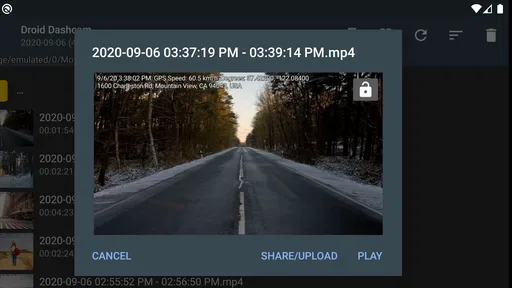
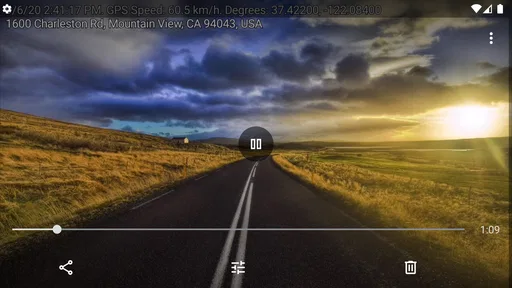
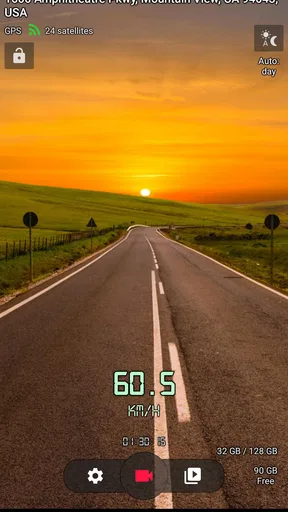
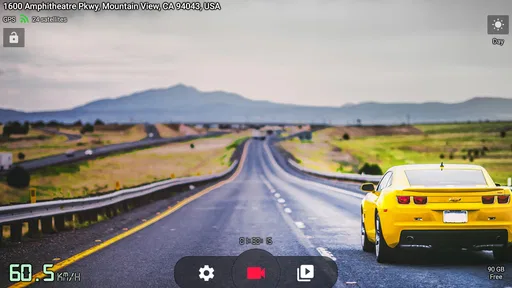
初回は、日中の短い移動で録画を始め、停車後に映像を再生してみると判断しやすくなります。字幕が映像内に入るため、再生時にどう見えるか、画面のどの部分に情報が重なるかを先に把握できます。道路標識や前方の車が見づらくなるなら、固定位置や画角を調整してから本番の運転に使うのが堅実です。
録画から確認までを習慣にする
私なら、出発前に端末を固定し、アプリを開いて録画を開始したことを目で確かめる手順を決めます。到着後は安全な場所で録画を止め、必要な場面がきちんと記録されたかを確認。毎回この流れを繰り返すことで、「起動したつもりで撮れていなかった」という初歩的な失敗を減らせます。運転中の操作を増やさず、出発前と到着後に確認をまとめるのがポイントです。
たとえば、通勤路で工事区間を通る日なら、出発時に録画を確認し、帰宅後に該当箇所を見返す、という使い方ができます。旅行や初めて走る道でも、気になった場面を後から確認する助けになります。ただし、記録映像は状況を振り返る材料であって、常にすべての出来事を確実に捉える保証ではありません。重要な場面があるときは、録画状態と映像の見え方を自分で確かめる必要があります。
選ぶ前に読んでおきたい記事

Uber Eatsの価値は料理選びから「待ち時間の見える化」へ

テレビのリモコンが見つからない夜に、スマホが頼れる一台になる理由

8 Ball Poolへ移る価値はあるか 狙いと手球の位置を読む対戦の魅力

Family Spaceの位置共有は、家族の連絡をどう穏やかにするか

キャンディークラッシュは失敗しても戻れるか あと一手の判断と中断時の注意点

Google ドライブは迷わず使えるか 整理のしやすさと回復設計を検証
設定は「撮れたか」だけでなく「使えるか」で確認
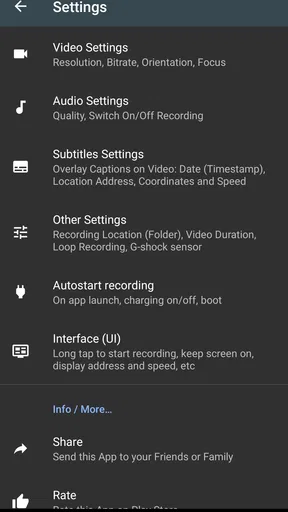
字幕入りの映像は、録画できたことと、後から必要な場面を読み取れることが同じではありません。私は昼間の映像だけで決めず、よく走る道や光の条件に合わせて見直し、字幕が前方の様子を邪魔しないか確認する考え方を重視します。こうした確認を踏まえて、使い慣れた後の手順を整えます。
字幕入り映像の見やすさを試す
このアプリの特徴は、字幕を映像に重ねて記録する点です。撮影後に別の画面や情報を照合しなくても、映像そのものを再生して内容を見やすくする方向性は、記録用途と相性がよいと感じます。一方、字幕が焼き込まれる形式では、表示内容や配置が映像の一部になります。画面の端に重要な道路情報がある場合などは、実際の録画を見て邪魔にならないか確認しておきたいところです。
暗い道、逆光、雨天など、見え方が変わる場面を走る予定なら、条件の違う短い録画も試すと安心です。昼間に問題なく見えたからといって、夜間にも同じ読みやすさとは限りません。映像を再生して、字幕の視認性と道路の細部の両方を見比べると、端末の置き場所を調整すべきか判断しやすくなります。
端末の負担と運転環境を考える
スマートフォンで録画を続ける使い方では、カメラ撮影中の発熱や電池の減り、車内での固定といった端末側の事情も無視できません。どの程度影響するかは機種や環境で異なるので、長距離に出る前に普段の移動で様子を見るのが現実的です。充電しながら使う場合も、ケーブルが運転の妨げにならず、端末が安定した位置に保たれるかを確認してください。
アプリの機能だけでなく、車内で画面をどう扱うかも大切です。走行中に設定を変えたり、映像を確認したりするのではなく、操作は停車中に済ませる。端末を運転者の視界を遮る場所へ置かない。この基本を守りにくい車内環境なら、スマートフォン方式は向いていません。撮影の手軽さより、運転への集中を優先すべきです。
更新と料金の位置づけ
DroidCoolAppsが提供する自動車向けアプリで、基本的に無料で使い始められます。アプリ内にはアイテム購入があり、金額は100円から1,180円の範囲です。まず無料で録画の流れや字幕の見え方を試し、自分の用途に合うか確かめてから、必要なら購入を検討するのが納得しやすい進め方です。初めから有料機能を前提にする必要はありません。
現在のバージョンは1.1.37で、Android 6.0以降に対応しています。年齢区分は3歳以上。車載利用を考える人にとっては、手元の端末が対応OSかどうかを確認するのが最初のチェックになります。評価は平均4.1で、評価数はおよそ2万件、レビューは42件。インストール数は100万回を超えています。数字だけで使い勝手を決めるのではなく、自分の端末と車内で試すことが大事です。
慣れてきたら、操作を増やさず再現性を上げる
操作を速くする近道は、運転中に画面へ触れることではなく、出発前と到着後の確認を毎回同じ順にすることです。私は、端末を外して別の用途にも使うなら、録画開始の確認を乗車準備に結びつけると忘れにくいと考えます。続いて、慣れた人が手間を増やさず記録を安定させる方法を考えます。
出発前の確認を固定ルーティンに
使い慣れた人ほど、毎回の準備を短く、同じ順番にするのが得策です。スマートフォンを決まった位置に固定し、アプリを開き、録画中であることを確認する。到着後は安全な場所で停止し、必要な映像があるか確認する。このルーティンは地味ですが、アプリの細かな機能に頼るより、録画忘れや画角のずれを防ぐ効果が期待できます。
車を複数人で使う場合は、端末の置き方と録画開始の手順を共有しておくと、使う人によって映像の向きが変わるのを防ぎやすくなります。スマートフォンを車内に置きっぱなしにする前提ではなく、乗車のたびに固定と状態を確認する運用が無難です。特に、端末を外して別の用途にも使う人は、録画準備を出発の流れに組み込むと忘れにくくなります。
映像確認を目的に合わせて行う
録画を毎回すべて見直す必要はありません。目的が通勤路の状況確認なら、気になった区間を中心に再生する。旅行の記録として使うなら、残したい場面が撮れているかを帰宅後に確認する。目的を先に決めると、撮影した映像をただ溜め込むだけになりにくくなります。字幕が映像に含まれるため、再生した際に必要な情報を見つけやすいかも、自分の確認手順の中で評価できます。
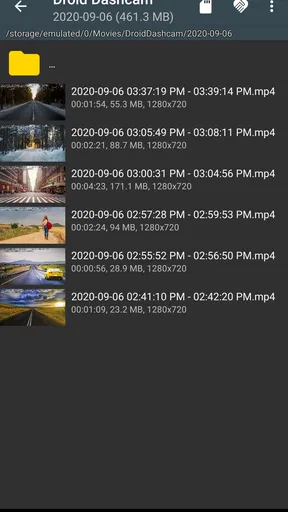
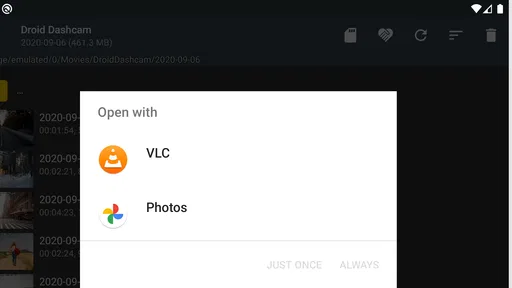
大事な映像が撮れていると分かった場合は、端末の保存領域を圧迫しないよう、必要なものを整理する習慣を持ちたいところです。ファイルの扱いや保存先は端末の環境にも左右されるため、まず短いテスト映像で、どこから再生できるかを把握しておくと後で慌てません。私は、実際に必要な映像を探す場面を想定して、再生までの手順を一度確認しておくことを勧めます。
ショートカットより安全な手順を優先
操作を速くしたいときも、運転中に画面を触る工夫を増やすのは本末転倒です。出発前にアプリを開いて録画を始め、到着後に止めて確認する流れを崩さないほうが、安全面でも再現性の面でも優れています。車に乗ってすぐ出発する習慣がある人は、シートベルトを締める前の準備として端末の固定と録画確認を組み込むと、操作を運転中に持ち越さずに済みます。
また、撮影のためにスマートフォンを視界の中心へ置く必要はありません。画角を確保しながら運転の妨げを避けられる位置を見つけることが先です。どうしても適切に固定できない車や、乗り降りのたびに準備するのが負担になる人には、スマートフォンを使わない専用の車載カメラのほうが、日常運用では楽な場合があります。
専用ドラレコと比べたときの得意不得意
スマートフォン方式は手持ちの端末で試しやすい一方、固定や録画確認を自分で担う必要があり、その差は使い続けるほど大きくなります。私は、短い移動で使い勝手を確かめたい人と、毎回の準備なしに車載記録を続けたい人とでは、選ぶべき方法が違うと見ています。最後に、どんな運転習慣ならこのアプリが活きるのかを整理します。
手軽さを取るか、車載専用の安定感を取るか
一般的な専用ドラレコと比べると、このアプリの魅力は、すでに持っているスマートフォンを活用できることです。新しい専用機器を設置する前に、運転映像を記録する習慣が自分に合うか試したい人には始めやすい選択肢でしょう。字幕入りの映像を作れる点も、記録を後から見返す用途に向いています。
反対に、車に乗るたびに端末を固定し、録画状態を確かめ、到着後に片付ける手間は残ります。専用ドラレコのように車載を前提とした機器を求める人、スマートフォンを別の用途で頻繁に使う人、準備忘れを避けたい人には、専用機のほうが適している可能性があります。アプリの評価が高めでも、この運用上の違いは消えません。
向いている人、別の方法を選びたい人
短距離の移動で試したい人、たまに車を運転する人、記録映像を必要なときに確認したい人には、導入の負担が小さいでしょう。スマートフォンを安全に固定でき、出発前の準備を忘れずに行える人なら、日常の記録手段として候補になります。Android端末が対応OSを満たしているかも、導入前に確認してください。
一方、毎日の長時間運転で安定した常時記録を重視する人や、車内で端末を扱いたくない人は、専用ドラレコを比較したほうがよいでしょう。スマートフォンの発熱や電源、取り付け位置を気にせず使いたい場合も同様です。また、運転中に録画の開始や確認をしないと不安になる人には、この方式はかえって負担になります。安全な停車時だけ操作する運用を受け入れられるかが判断基準です。
使い方を整えられる人には、現実的な記録手段
Droid Dashcam DVRは、スマートフォンを車載カメラとして使うための分かりやすい入口です。字幕を含めて映像を記録することに価値を感じ、固定位置や録画確認を自分で管理できるなら、無料で試せる点も魅力です。私は、まず短い走行で映像の見やすさと端末の扱いやすさを確かめ、その結果を見て継続するか決める使い方を勧めます。
ただし、アプリ単体で車内の設置や安定運用まで解決するわけではありません。毎回の準備を習慣化できる人には頼れる補助になりますが、何もしなくても自動で記録される安心感を求めるなら、専用機のほうが合います。自分の車と運転習慣に照らして選び、走行中は画面操作をせず、録画確認は停車時に行う。そうした基本を守れる人にとって、試す価値のあるアプリです。
メリット
- 録画映像にGPS位置情報を記録でき、走行ルートの確認に便利。
- 録画時間や保存容量を調整でき、端末の空き容量を管理しやすい。
- 画面を消した状態でも録画でき、運転中の画面点灯を抑えられる。
- 録画ファイルをループ保存でき、容量不足時も新しい映像を残せる。
- 前後カメラなど、端末が対応するカメラを選んで撮影できる。
デメリット
- 長時間録画ではバッテリー消費や端末の発熱が気になる。
- GPSの精度や位置情報の記録は、端末や受信状況に左右される。
- 走行中の操作は危険なため、録画設定は出発前に済ませる必要がある。
- 端末のカメラ性能によって、夜間や逆光時の映像品質に差が出る。
- 録画ファイルの保存先や権限設定により、利用開始時に調整が必要な場合がある。
Droid Dashcam DVRに関するよくある質問
Droid Dashcam DVRはどのようなアプリですか?
Droid Dashcam DVRは、Android端末を車載カメラとして使い、走行中の映像を録画するためのアプリです。専用のドライブレコーダーを購入せずに、スマートフォンのカメラや位置情報などを活用できるのが特徴です。録画機能や表示内容、対応する設定は端末やアプリのバージョンによって異なる場合があるため、導入前に必要な機能が利用できるか確認してください。
録画した映像には位置情報や速度なども記録されますか?
アプリの設定や端末の機能によっては、映像に日時、位置情報、速度などの情報を関連付けて記録できます。ただし、GPSの受信状況や権限設定によって、位置や速度が正確に取得されないことがあります。初めて使う際は、実際に短いテスト録画を行い、映像と付加情報が期待どおりに保存されているか確認してから走行に利用すると安心です。
長時間録画すると、スマートフォンの容量やバッテリーに影響しますか?
動画の録画はストレージ容量とバッテリーを大きく消費するため、長時間の利用では空き容量が不足したり、端末が熱くなったりする可能性があります。保存先や録画品質、古い映像の扱いに関する設定を確認し、必要に応じて録画時間を調整してください。走行中は安定した電源を使い、出発前に空き容量と充電状態を確かめるのがおすすめです。
Droid Dashcam DVRを使うために、どのような準備や権限が必要ですか?
録画にはカメラへのアクセスが必要で、位置情報を利用する機能を使う場合は位置情報の権限も求められることがあります。端末やAndroidのバージョンによって、バックグラウンド動作やファイル保存に関する許可が必要になる場合もあります。スマートフォンを運転者の視界や操作を妨げない位置に固定し、走行開始前にアプリを設定してください。運転中の操作は避けましょう。
録画映像を事故の証拠として必ず使えますか?
アプリで映像を保存できても、その映像があらゆる状況で証拠として認められるとは限りません。画質、撮影角度、日時や位置情報の精度、ファイルの破損や編集の有無などが確認に影響することがあります。重要な録画は早めに別の場所へバックアップし、元ファイルを不用意に変更しないようにしてください。また、撮影や映像の取り扱いに関する地域の法律・規則も事前に確認しましょう。


